


Surat Permintaan Penjelasan atas Data dan/atau Keterangan (SP2DK) adalah bagian dari pengawasan Direktorat Jenderal Pajak (DJP). Alih-alih panik, anggap SP2DK sebagai kesempatan untuk berdialog, mengklarifikasi data, dan menunjukkan kepatuhan Anda. Berdasarkan SE-05/PJ/2022, Anda memiliki 14 hari kalender untuk memberikan tanggapan.
Baca juga: Panduan Lengkap Mengisi & Menanggapi SPKKP di Coretax DJP
1) Kanal Tanggapan SP2DK
- Tatap muka di KPP.
- Tatap muka via media audio-visual.
- Tertulis melalui sistem elektronik DJP (Coretax DJP) — paling praktis dan tercatat resmi.
Baca juga: SKJLN via Coretax DJP: Syarat & Cara Pengajuan
2) Login Coretax & Cek Dokumen SP2DK
- Buka https://coretaxdjp.pajak.go.id/ dan login ke akun Coretax Anda.
- Jika bertindak sebagai kuasa, lakukan impersonate ke akun WP yang diwakili.
- Cek notifikasi (ikon lonceng) untuk informasi SP2DK yang masuk.
- Buka Portal Saya → Dokumen Saya, gulir ke kanan, klik Download untuk membaca SP2DK.
Baca juga: Panduan Praktis Deposit Pajak di Coretax DJP
3) Buat Tanggapan Via Layanan Administrasi
- Masuk ke Layanan Wajib Pajak → Layanan Administrasi → Buat Permohonan Layanan Administrasi.
- Pada tampilan login PIC Impersonate, klik ikon kaca pembesar di kolom Nomor Penunjukan dan pilih nomor yang sesuai.
- Cari layanan kode AS.29 (ketik “Surat Wajib Pajak”), lalu pilih AS.29-03 – Surat Tanggapan atas SP2DK.
- Konfirmasi pop-up dengan klik Simpan.
4) Lengkapi Formulir & Kaitkan Dokumen SP2DK
- Setelah nomor kasus terbentuk, klik Alur Kasus (kiri layar) untuk membuka formulir Surat Wajib Pajak.
- Kolom abu-abu adalah prefill (tidak bisa diubah). Isi kolom putih bertanda bintang (*).
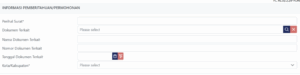
- Di bagian Informasi Pemberitahuan/Permohonan:
- Perihal Surat: “Tanggapan/Penjelasan atas SP2DK”.
- Dokumen Terkait: klik ikon kaca pembesar, pilih nomor SP2DK yang akan ditanggapi.
5) Unggah Lampiran & Kirim
- Masuk ke Dokumen Lampiran/Persyaratan → klik Tambah Data → Unggah Dokumen.
- Pilih Nama Jenis Dokumen (mis. “Dokumen Pendukung Permohonan Lainnya”) atau opsi yang relevan.
- Lengkapi seluruh kolom bertanda *, lalu klik Simpan.
- Isi Jumlah Lampiran sesuai berkas yang diunggah.
- Centang Pernyataan Wajib Pajak → klik Simpan → klik Lanjut.
Jika muncul pesan “Kasus Anda akan dilanjutkan ke tindakan berikutnya…”, tunggu hingga status berubah menjadi “Kasus Ditutup”.
Baca juga: Panduan Cara Menjawab SP2DK di Coretax DJP dengan Mudah
6) Unduh BPE (Bukti Terkirim Resmi)
Dari menu kiri, klik Dokumen untuk mengunduh Bukti Penerimaan Elektronik (BPE) yang diterbitkan KPP terdaftar. Terbitnya BPE menandakan tanggapan Anda resmi terkirim dan tercatat di sistem DJP.
Baca juga: Panduan Menggunakan Simulator Coretax untuk SPT Tahunan
Tips Penyusunan Tanggapan
- Gunakan bahasa jelas dan point-by-point merujuk data yang diminta.
- Lampirkan bukti pendukung (faktur, kontrak, bukti setor, rekonsiliasi, dsb.).
- Simpan salinan seluruh berkas dan BPE untuk arsip.
Dengan Coretax DJP, menanggapi SP2DK jadi cepat, terdokumentasi, dan tanpa harus datang ke KPP.